Produkt mit Pages Shop verknüpfen
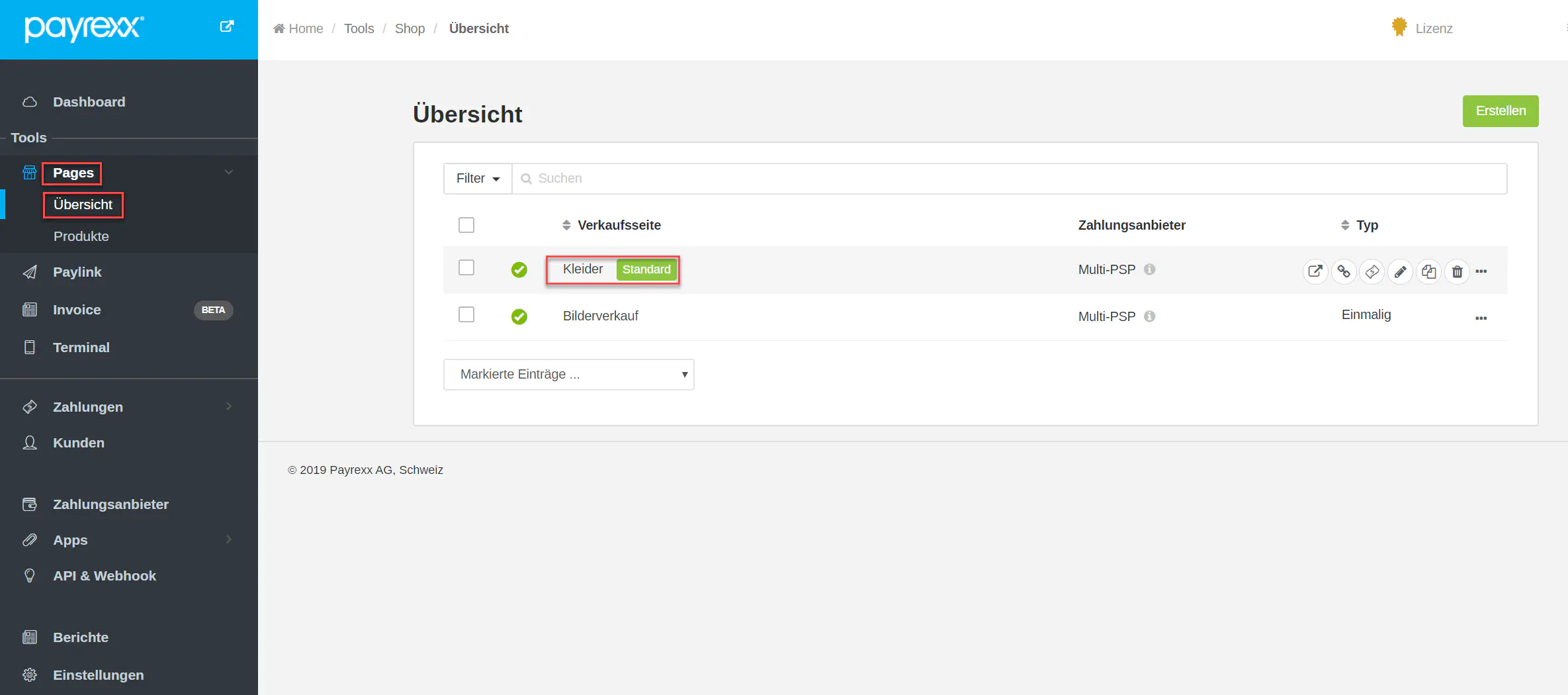
Navigieren Sie zu “Pages > Übersicht”
Wählen Sie den Shop, bei welchem Sie Produkte hinzufügen möchten:
Unter “Produkte” können Sie die gewünschten Produkte dem Shop zuweisen. Wählen Sie dafür “Produkt suchen und hinzufügen”:
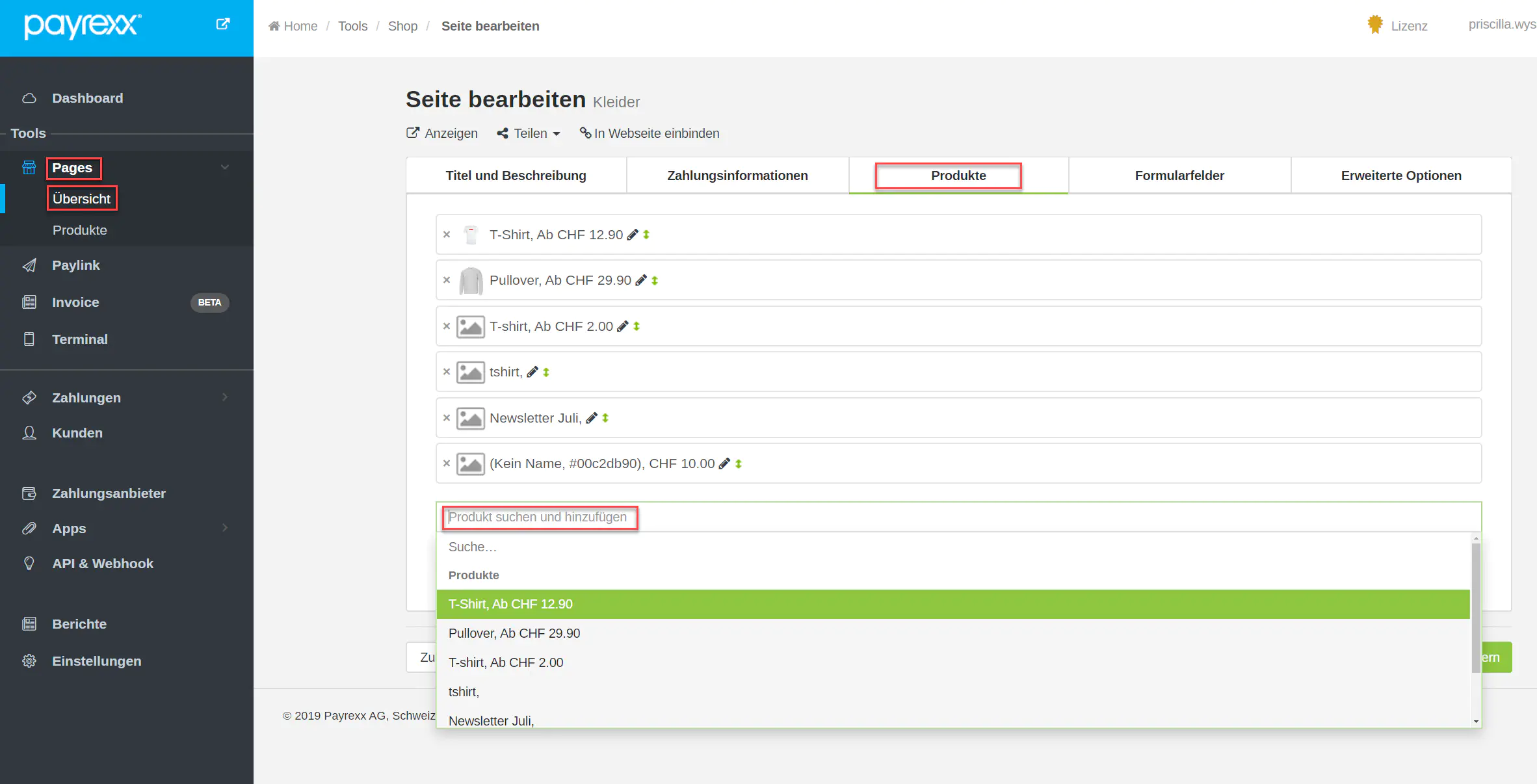
Wenn Sie alle diese Schritte korrekt befolgt haben, wurden die Produkte erfolgreich zu Pages hinzugefügt.
Formularfelder
Unter “Pages > Übersicht > Editieren > Formularfelder” haben Sie die Möglichkeit, einzustellen, welche Angaben Sie von ihrem Kunden verlangen. Dementsprechend können Sie selbst bestimmen, welche Felder der Kunde eingeben muss.
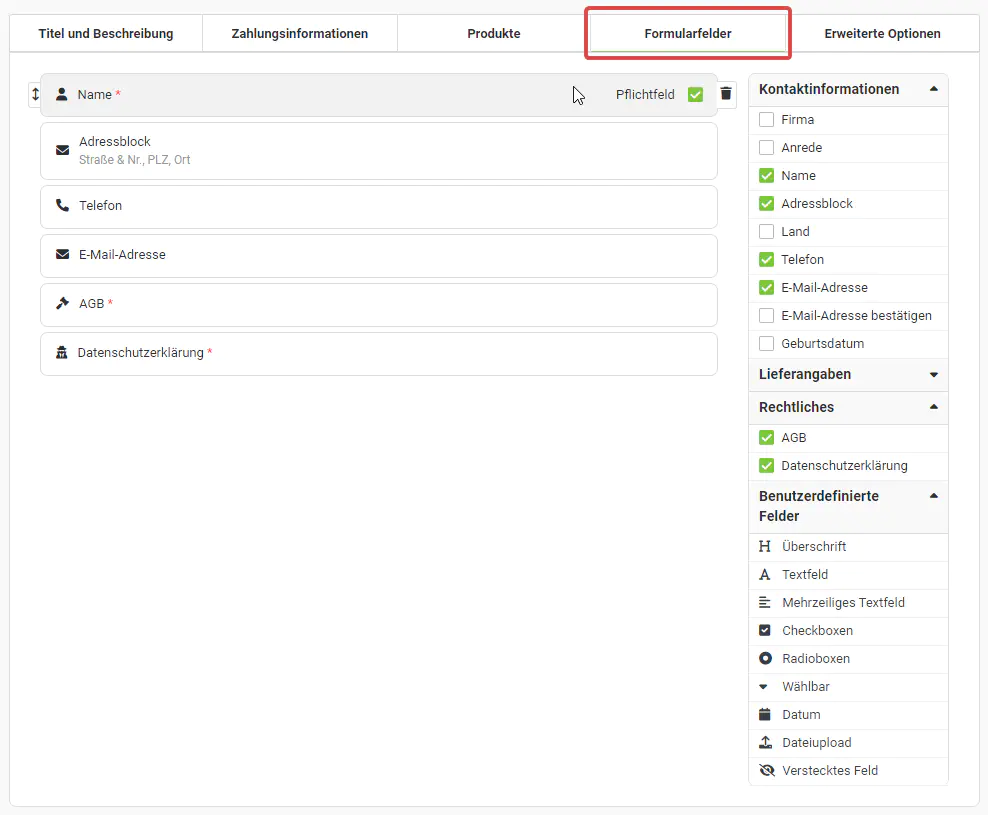
Auf der rechten Seite können Sie ein neues Feld auswählen und hinzufügen. Wenn Sie mit dem Mauszeiger über einem Feld schweben, haben Sie zudem die Möglichkeit dieses zu einem Pflichtfeld zu machen.
Feld Checkboxen
Viele Kunden verwenden die Checkbox, um abzufragen, ob der Kunde ein Newsletter möchte. Es ist dabei wichtig zu verstehen, dass, um die Antworten der Kunden in einem Export zu erhalten, die Checkbox korrekt eingesetzt werden muss.
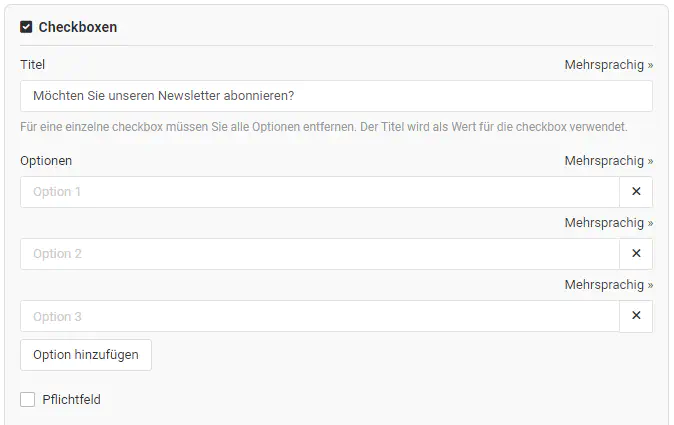
Sollten Sie Ja / Nein Fragen an Ihre Kunden stellen, so dürfen Sie nicht Option 1 für Ja und Option 2 für Nein verwenden. Per Häkchen auf die Checkbox beantwortet der Kunde die Frage bereits mit Ja oder Nein.
Mehrsprachigkeit
Navigieren Sie zu «Einstellungen > Grundeinstellungen» im Bereich «Sprachen» können Sie nach Wunsch ein mehrsprachiges Frontend aktivieren. Dabei können Sie zwischen insgesamt neun Sprachen auswählen, nämlich Deutsch, Englisch, Französisch, Italienisch, Niederländisch, Spanisch, Portugiesisch, Türkisch und Polnisch.
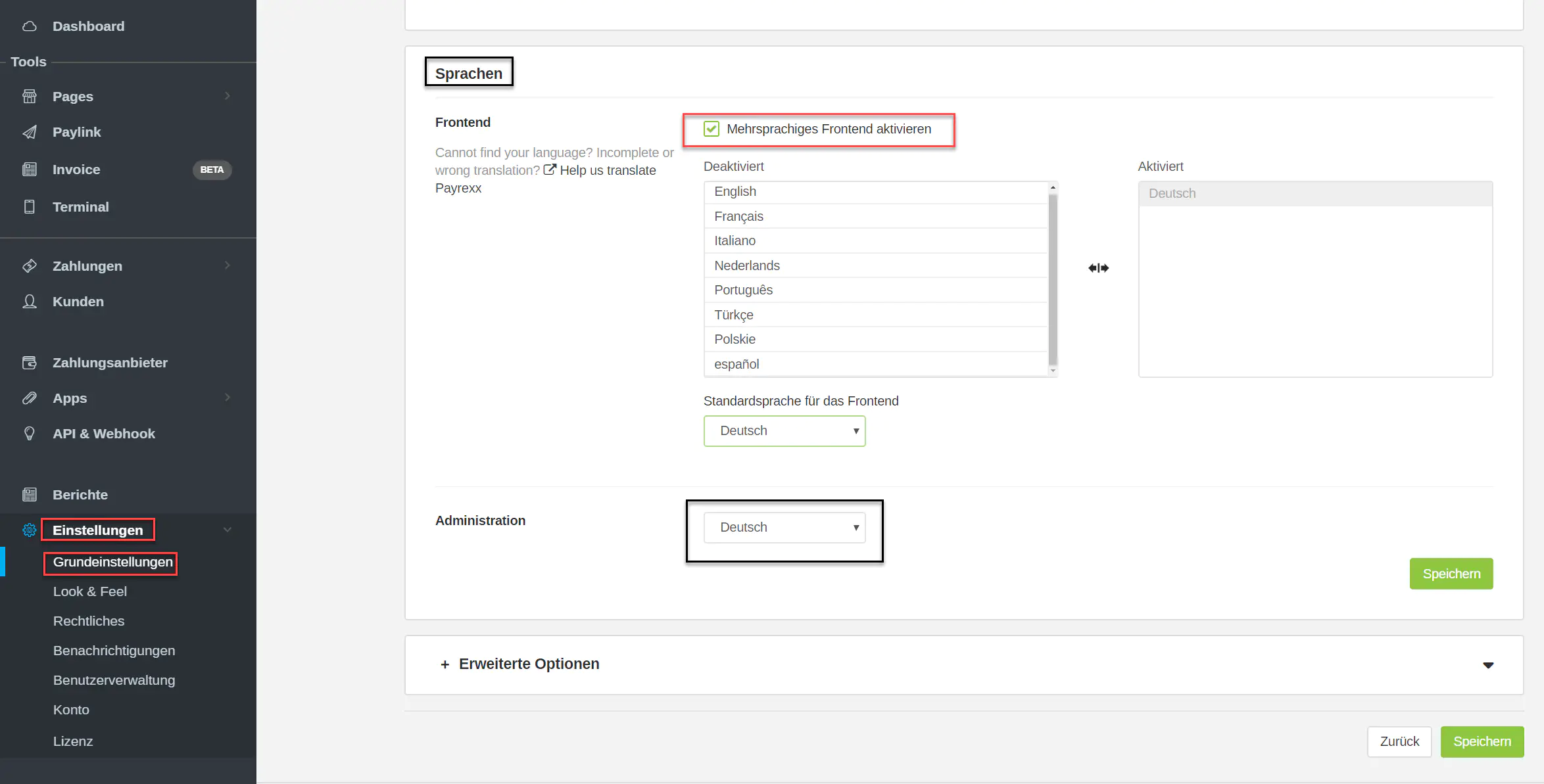
Die Sprache des Administrationsbereichs, also des Backends, können Sie unter «Administration» ändern.
Beim Versenden des Zahlungslinks können Sie die Sprache im Link direkt anpassen:
- Deutsch: https://a.payrexx.com/de/pay?tid=72
- Französisch: https://a.payrexx.com/fr/pay?tid=72]
- Englisch: https://a.payrexx.com/en/pay?tid=72]
- …
Im HTML Code sieht dies folgendermassen aus (Bsp. mit Englisch):Code: