Informationen zu TWINT für Geschäftskunden finden Sie unter https://www.twint.ch/geschaeftskunden/.
Integration
1. TWINT Geschäftslogin einrichten
Registrieren Sie sich unter: TWINT Konto einrichten Danach werden Sie auf die Startseite weitergeleitet.
2. Einstellungen bei TWINT vornehmen
Navigieren Sie nun zuerst zu «Stores». Klicken Sie dann auf «Online Shop hinzufügen». Füllen Sie anschliessend das Formular aus und klicken Sie auf weiter.
3. Payrexx auswählen
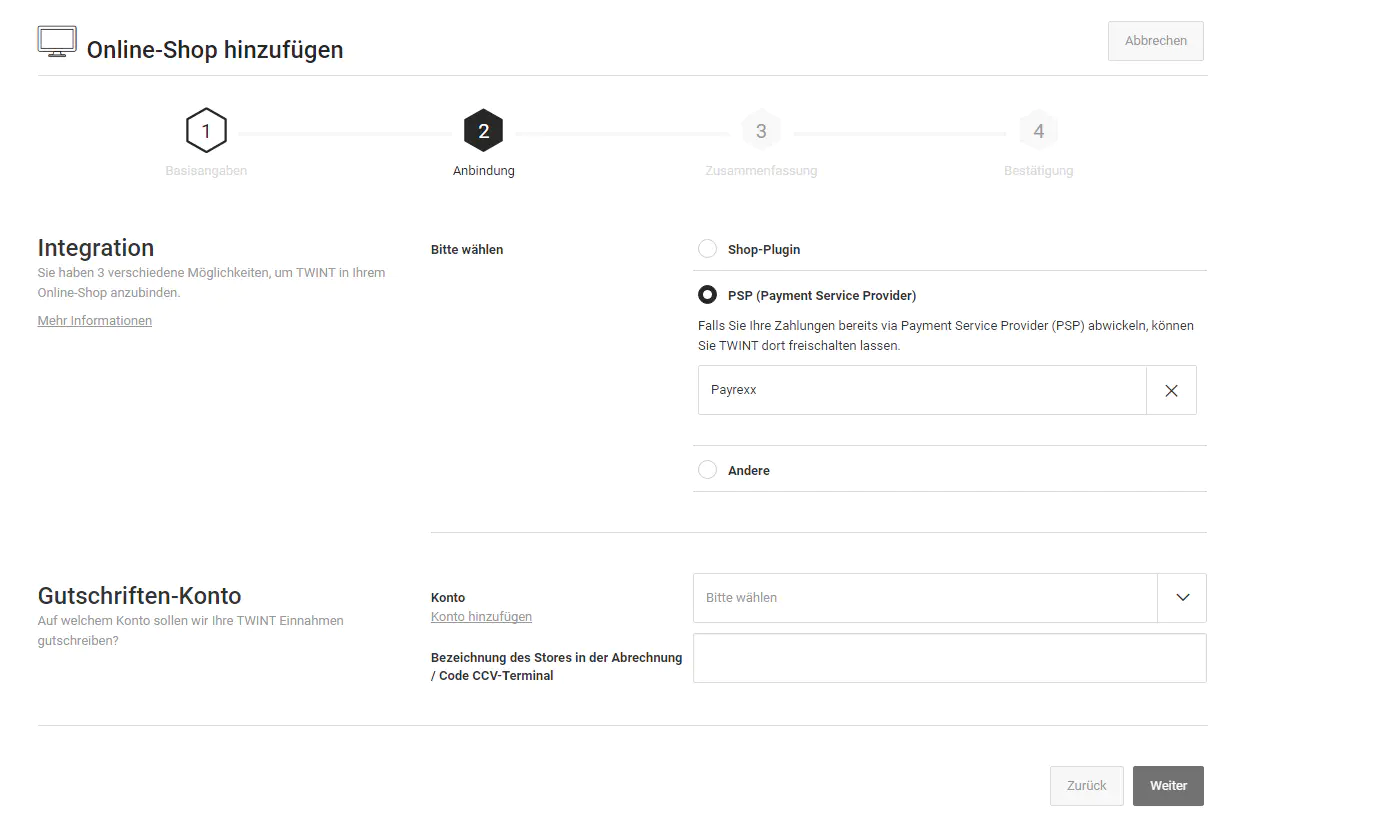
Wählen Sie bei Schritt 2 «PSP (Payment Service Provider)» aus und wählen Sie Payrexx. Geben Sie unten Ihre Kontoangaben an und klicken Sie auf «Weiter». Kontrollieren Sie Ihre Angaben und klicken Sie anschliessend auf Speichern.
4. UUID-Nummer
Ihr Online-Shop ist jetzt hinzugefügt. Kopieren Sie Ihre UUID-Nummer.
5. TWINT bei Payrexx hinzufügen
Loggen Sie sich nun in Ihren Payrexx Account ein: Payrexx Login. Gehen Sie zu «Zahlungsanbieter» und wählen Sie unter «Verfügbar in der Schweiz > Andere» TWINT als Zahlungsmethode aus. Geben Sie dort Ihre UUID ein.
6. Payrexx Page auswählen
Gehen Sie jetzt in Ihrem Dashboard zu «Pages > Übersicht» und bearbeiten Sie Ihre Seite. Unter Zahlungsmöglichkeiten stellen Sie TWINT auf sichtbar und klicken Sie auf Speichern. Ihr TWINT-Account ist nun mit Ihrer Payrexx Page verbunden und Ihre Kunden können bequem mit TWINT bezahlen.
Testen
Um über TWINT Testzahlungen durchzuführen, ist es notwendig, die TWINT Configurator App herunterzuladen. Die App finden Sie in Ihrem Apple oder Android Store.
Öffnen Sie die App und wählen Sie die «PAT» Umgebung unter «Environment». Um Ihr Testkonto aufzuladen, benötigen Sie Gutscheincodes, die Sie auf Anfrage erhalten.
Hier finden Sie eine präzisere Anleitung von TWINT selbst: